
Google Play Store PC
Google Play für PC bringt Android-Spiele von Google offiziell auf Windows-Rechner – kostenlos, mit Synchronisierung des Spielstands.
52.9 MB
CrystalDiskInfo liest die S.M.A.R.T.-Werte von Festplatten und SSDs aus und zeigt auf einen Blick, ob ein Laufwerk gesund ist – kostenlos und quelloffen.
Durchschnitt 0.0 · Bewertungen: 0
Vielen Dank! Ihre Bewertung wurde gespeichert, Sie können sie noch ändern. Die Bewertung konnte nicht gespeichert werden. Bitte versuchen Sie es später erneut. Aus Ihrem Netzwerk wurden heute zu viele Bewertungen abgegeben. Bitte versuchen Sie es morgen erneut. Der Durchschnitt erscheint ab 5 Bewertungen.
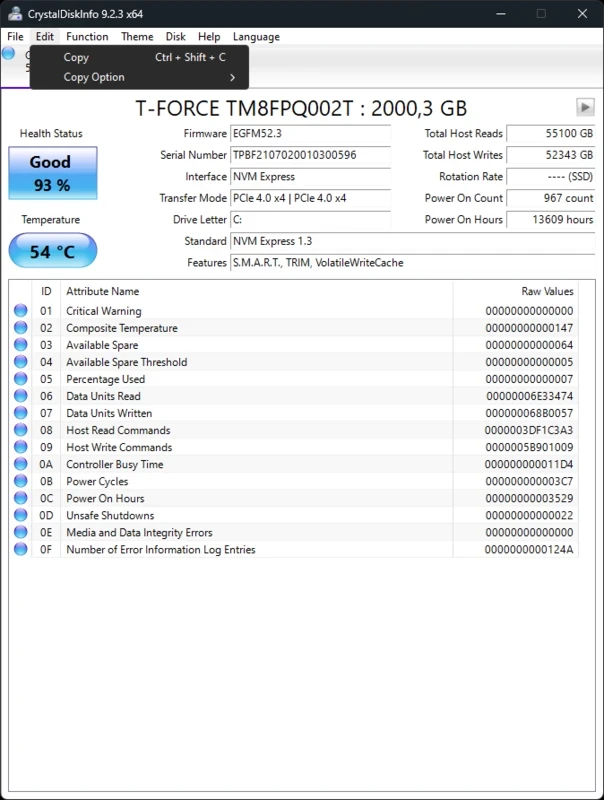
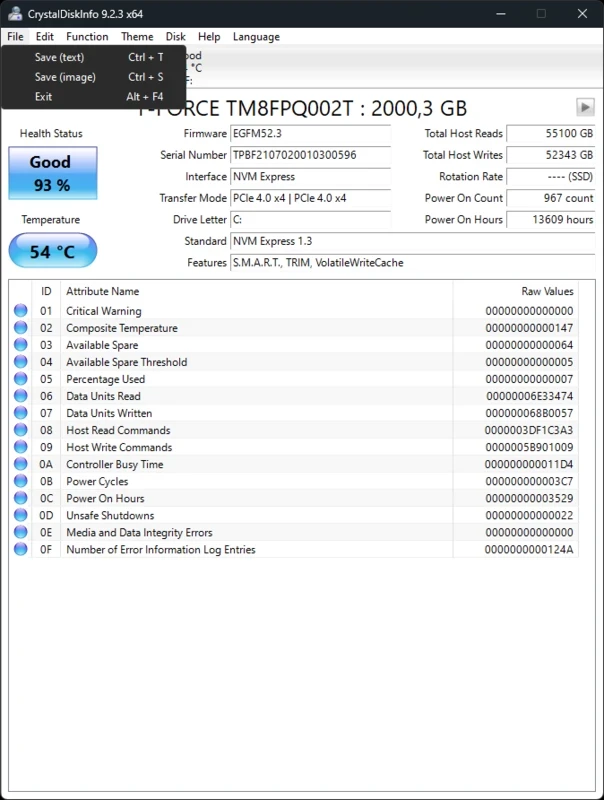
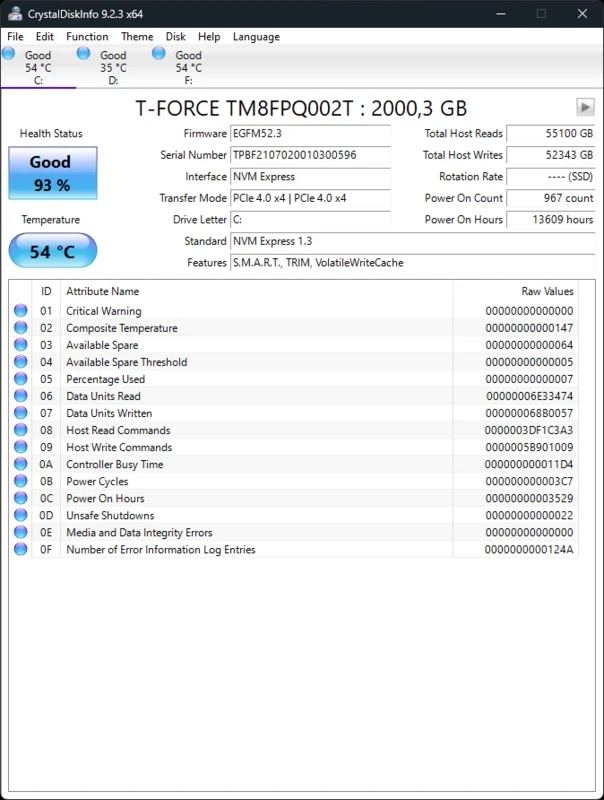
CrystalDiskInfo 9.9.2 ist die aktuelle Version des kostenlosen Diagnosewerkzeugs für Festplatten und SSDs unter Windows, erschienen am 25. Juli 2026. Nach dem Download zeigt das Programm Zustand, Temperatur und Betriebsstunden jedes Laufwerks an und warnt, bevor ein Datenträger ausfällt.
Moderne Festplatten und SSDs protokollieren ihren eigenen Zustand in sogenannten S.M.A.R.T.-Werten: gelesene und geschriebene Datenmengen, fehlerhafte Sektoren, Einschaltvorgänge, Temperatur oder die verbleibende Lebensdauer von Flash-Speicher. CrystalDiskInfo liest diese Werte aus und fasst sie verständlich zusammen. Oben sehen Sie eine farbige Bewertung, darunter die technischen Details. Das Programm stammt von Noriyuki Miyazaki, der unter dem Namen hiyohiyo auch CrystalDiskMark entwickelt, und erschien erstmals am 22. Mai 2008. Es ist in C++ geschrieben und steht unter der MIT-Lizenz.
«Gut» in Blau heisst, dass keine auffälligen Werte vorliegen. «Vorsicht» in Gelb weist auf erste Probleme hin, etwa neu zugewiesene oder instabile Sektoren. Jetzt ist der richtige Moment für eine vollständige Sicherung. «Schlecht» in Rot bedeutet, dass ein Ausfall droht: Kopieren Sie Ihre Daten sofort auf ein anderes Laufwerk und tauschen Sie den Datenträger aus.
Die Datei ist laut Katalogdaten ca. 5,91 MB gross. Neben der Standardausgabe bietet der Entwickler Varianten mit Figuren im Anime-Stil an, die funktional identisch sind.
Ja. Im residenten Modus sitzt CrystalDiskInfo im Infobereich der Taskleiste und meldet sich bei kritischen Veränderungen. Auf Wunsch schickt das Programm eine E-Mail oder spielt einen Warnton ab. So bemerken Sie Probleme auch dann, wenn Sie nicht regelmässig nachsehen.
Interne SATA- und NVMe-Laufwerke erkennt das Programm in der Regel sofort. Bei externen USB-Gehäusen hängt es vom verbauten Adapter ab, ob die Werte durchgereicht werden. Unter «Funktion → Erweiterte Funktionen» lassen sich zusätzliche Erkennungsmethoden einschalten.
Das Programm liest nur Werte aus und schreibt nichts auf die Laufwerke. Der Quellcode liegt öffentlich auf GitHub. Laden Sie es nur von crystalmark.info oder GitHub herunter; auf manchen Download-Portalen wird es mit Werbeinstallern gebündelt.
Alle Versionen führt der Entwickler in der Versionsgeschichte, meist mit Unterstützung für neue Laufwerksmodelle.
Aus derselben Kategorie prüft Victoria HDD/SSD Laufwerke tiefergehend auf Oberflächenfehler, und CPU-Z zeigt Daten zu Prozessor und Mainboard. Gelöschte Dateien stellt DiskDigger wieder her.
Google Play für PC bringt Android-Spiele von Google offiziell auf Windows-Rechner – kostenlos, mit Synchronisierung des Spielstands.
Das Media Creation Tool ist ein kostenloses Programm von Microsoft, das Installationsmedien für Windows erstellt: bootfähige USB-Sticks oder ISO-Dateien.

LDPlayer ist ein kostenloser Android-Emulator für Windows, der vor allem auf Mobile Games ausgelegt ist: Tastatursteuerung, mehrere Instanzen und hohe Bildraten.

BlueStacks ist ein Android-Emulator für Windows, mit dem Sie Android-Spiele und -Apps auf dem PC nutzen – kostenlos, werbefinanziert.
Rufus erstellt aus ISO-Dateien bootfähige USB-Sticks für die Installation von Windows oder Linux – kostenlos, schlank und ohne Installation.


Der Uptodown App Store für Windows installiert und aktualisiert Programme aus dem Katalog von Uptodown – ein alternativer Software-Store für den PC.

NoxPlayer ist ein kostenloser Android-Emulator für Windows, mit dem Sie Android-Apps und -Spiele am PC ausführen.