

HDD や SSD の健康状態や温度を表示する、MIT ライセンスのオープンソースのディスク診断ソフトです。
ダウンロード
· 5.9 MB
検証済みアーカイブコピー
CrystalDiskInfo を評価
平均 0.0 · 評価数: 0
ありがとうございます!評価を保存しました。後から変更できます。 評価を保存できませんでした。しばらくしてからもう一度お試しください。 本日、お使いのネットワークからの評価が多すぎます。明日もう一度お試しください。 平均評価は 5 件の評価が集まると表示されます。
スクリーンショット
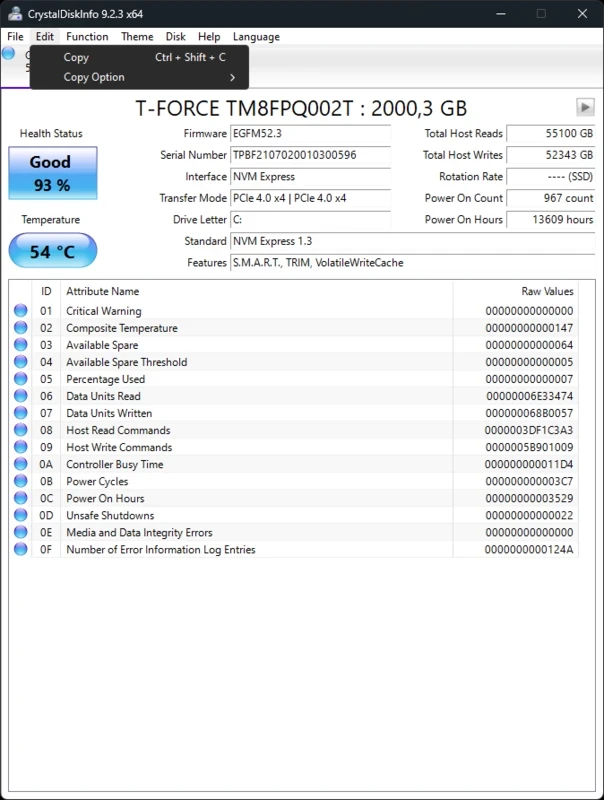
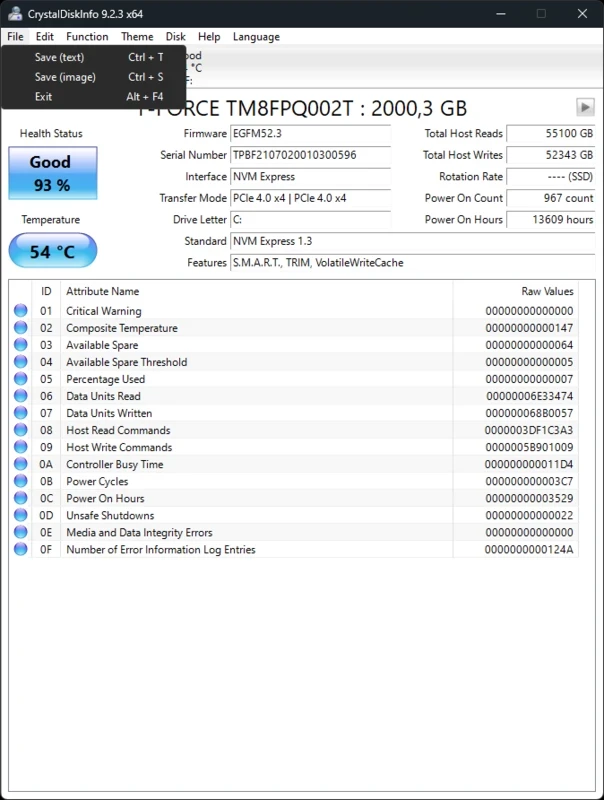
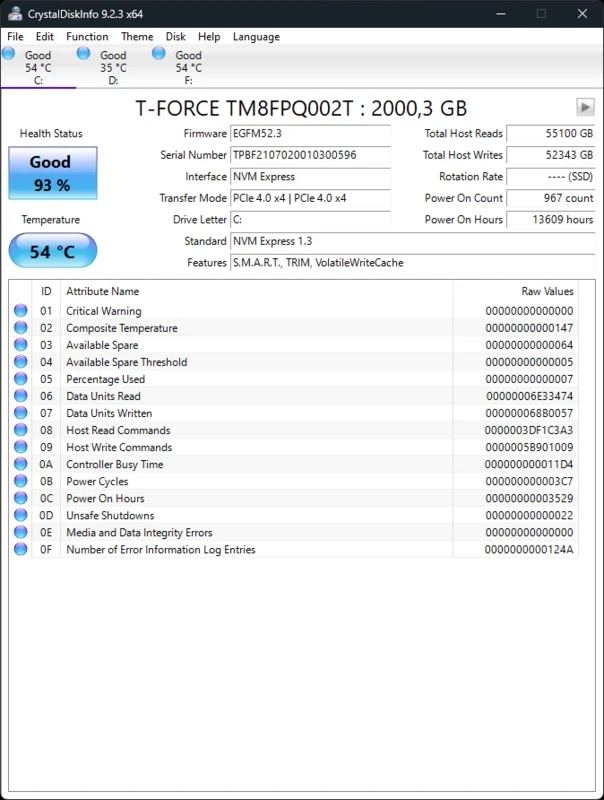
CrystalDiskInfo について
PC の動きが急に遅くなった、ディスクから異音がする。そんなときに、まずストレージの状態を確かめるのに使われているのが CrystalDiskInfo です。最新バージョンは 9.9.2 で、開発者 hiyohiyo(宮崎典行氏)の公式サイトから無料でダウンロードできます。以下、仕様と画面の見方をまとめます。
仕様
| ソフト名 | CrystalDiskInfo |
|---|---|
| バージョン | 9.9.2 |
| 開発者 | hiyohiyo(宮崎典行) |
| 対応 OS | Windows |
| ライセンス | 無料・オープンソース(MIT) |
| カテゴリ | ツール |
| ファイルサイズ | 約 5.91 MB(カタログのデータによる) |
| 初公開 | 2008年5月22日 |
| 更新日 | 2026年9月16日 |
CrystalDiskInfo でわかること
HDD や SSD には、自分の状態を記録する S.M.A.R.T. という仕組みがあります。CrystalDiskInfo はこの情報を読み取り、「正常」「注意」「異常」の三段階で健康状態を色分けして表示します。あわせて、ディスクの温度、電源を入れた回数や使用時間、対応している転送方式なども一覧で確認できます。
「注意」が出ている場合は、代替処理済みのセクタなど、劣化の兆しが記録されているということです。すぐに壊れるとは限りませんが、大事なデータのバックアップを急ぎましょう。
入手と使い方
- 公式のダウンロードページから、インストーラー版かインストール不要の ZIP 版を選んで保存します。
- 起動すると、接続されているディスクが上部にタブで並びます。
- 調べたいディスクを選び、健康状態と温度を確認します。
- 「機能」メニューから常駐させれば、温度や状態の変化を通知で受け取れます。
ソースコードは GitHub のリポジトリで公開されています。更新の内容は公式の更新履歴で確認できます。
温度の目安と日ごろの使い方
ディスクの温度が高い状態が続くと、劣化が早まる原因になります。夏場やノート PC で負荷の高い作業をしたときに温度が上がりすぎていないか、ときどき確認しておくと安心です。常駐させておけば、状態が「注意」に変わったときにすぐ気づけます。SSD の場合は、書き込んだデータの総量や寿命の目安が表示される機種もあります。
安全に使うために
CrystalDiskInfo はディスクの情報を読むだけで、データを書き換えることはありません。ただし、名前の知られたソフトなので、広告ソフトを同梱した非公式の配布サイトもあります。入手は公式サイト crystalmark.info からにしましょう。表示が「異常」になったディスクは、修復を試みるより先にデータを別の場所へ移すのが鉄則です。
メリットとデメリット
- メリット:ディスクの健康状態が色分けでひと目でわかる。
- メリット:軽く、インストール不要の版も選べる。
- デメリット:劣化の兆しはわかるが、故障の時期までは予測できない。
- デメリット:S.M.A.R.T. の項目は専門的で、読み解くには知識が要る。
代わりのソフト
CPU やメモリの情報も確かめたいなら CPU-Z、消えたファイルの復元を試すなら DiskDigger が役に立ちます。
類似のソフト
すべて表示



BlueStacks
Windows で Android のアプリやゲームを動かせる Android エミュレーター BlueStacks です。無料で使えます。
オンラインインストーラー、約 0.9 MB